XRM toolbox
1. XRM toolbox
1. XRM toolbox:
Dalším užitečným nástrojem pro práci s lead2car je XRM toolbox. Tento program si můžete stáhnout zde: XRM toolbox . Není třeba jej instalovat, stačí pouze stáhnout, rozbalit a spustit.
Do tohoto programu je možné instalovat různé nástroje pro práci s Dynamics365. Nabídku nástrojů naleznete v horním menu.
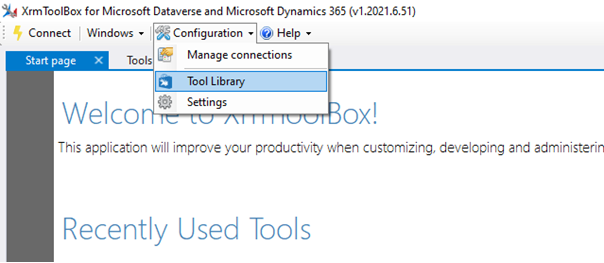
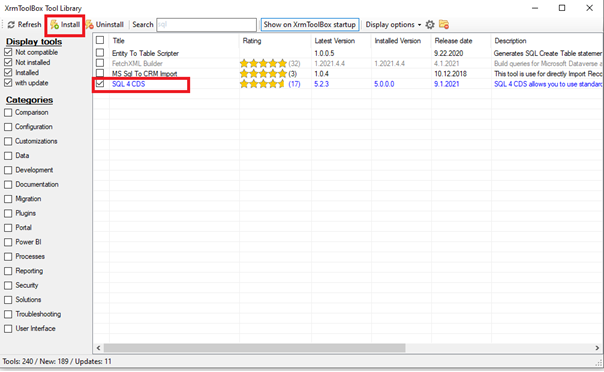
Vyhledáte nástroj SQL 4 CDS a tento nástroj si nainstalujete.
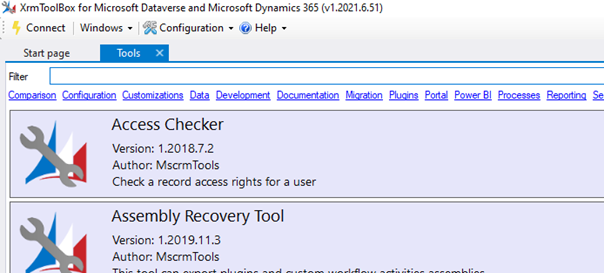
Nainstalovené nástroje poté naleznete v programu nahoře v kartě Tools.
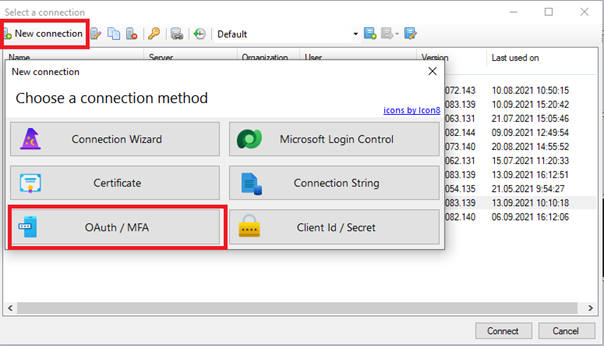
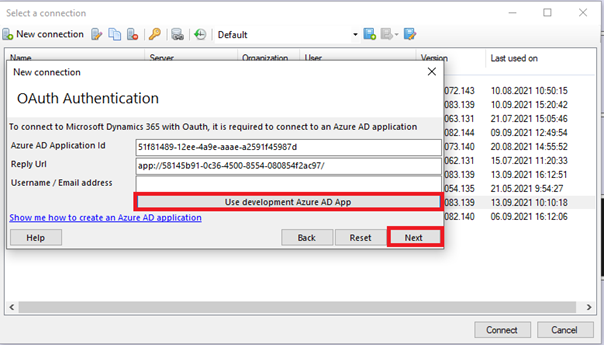
Nejdříve je potřeba se vždy připojit k prostředí. To lze provést pomocí tlačítka Connect v levém horním rohu. Při prvním spuštění si budete muset vytvořit nové připojení pomocí tlačítka New connection. Následně vyberete možnost OAuth/MFA.
Následně zadáte URL prostředí ke kterému vytváříte připojení a kliknete na tlačítko Next. Na další obrazovce kliknete na tlačítko Use development Azure AD App, což vám doplní první dva řádky. Do posledního řádku zadáte uživatelské jméno pro přihlášení (email). Následně kliknete na tlačítko Next. Poté ještě zadáte své heslo a připojení si také nějak v programu pojmenujete. Takto vytvořené připojení již zůstane v programu uloženo a příště se k němu stačí pouze připojit.
Po připojení k prostředí spustíte již nainstalovaný nástroj SQL 4 CDS, který najdete v již dříve zmíněné kartě Tools. Nástroj umožňuje psát SQL dotazy a vypadá následovně.
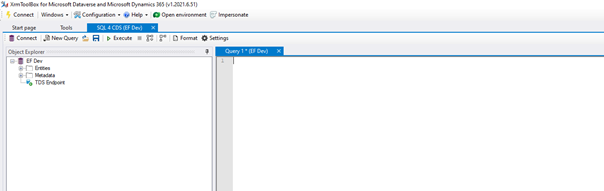
Následně si můžete libovolným SQL dotazem vytáhnout ze systému data. Dávejte prosím pozor, ať omylem nějaká data neupravíte/nesmažete pomocí příkazů UPDATE a DELETE. Tady je ukázka jednoduchého SQL SELECT příkazu, který podporuje operátor IN pro VIN. Příkaz vždy spustíte pomocí tlačítka Execute.
SELECT ey_name, ey_brandname, ey_vinrecordidname
FROM ey_vehicle
WHERE ey_vinrecordidname IN ('W0V7D', 'W0VER', 'VF37BBHY')